Ваша мышь, скорее всего, подключена не к тому USB-порту – вот почему | |
|
Если компьютерная мышь начала подтормаживать, зависать или работать с рывками – скорее всего, вы подключили ее в неподходящий USB-порт
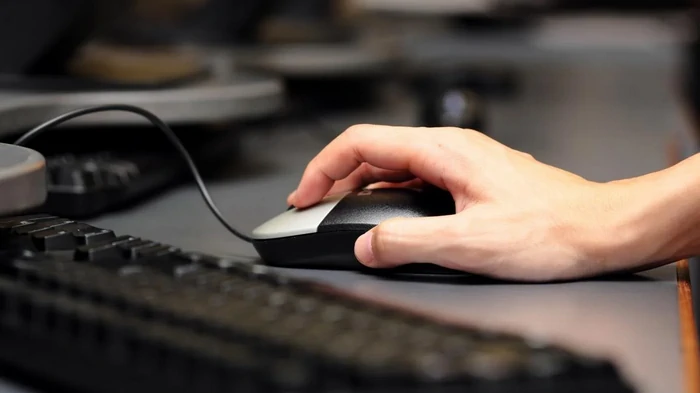
Если компьютерная мышь начала подтормаживать, зависать или работать с рывками, пронято винить драйверы или операционную систему. Однако, как отмечает издание BGR, в большинстве случаев причина куда проще — выбран не тот USB-порт. Современные ПК и ноутбуки оснащены несколькими разъемами USB-A и USB-C. Однако дело не в форме порта, а в его стандарте. Мыши и другие похожие периферийные гаджеты, например клавиатуры, не требуют высокой скорости передачи данных, которую предлагает USB 3.0.
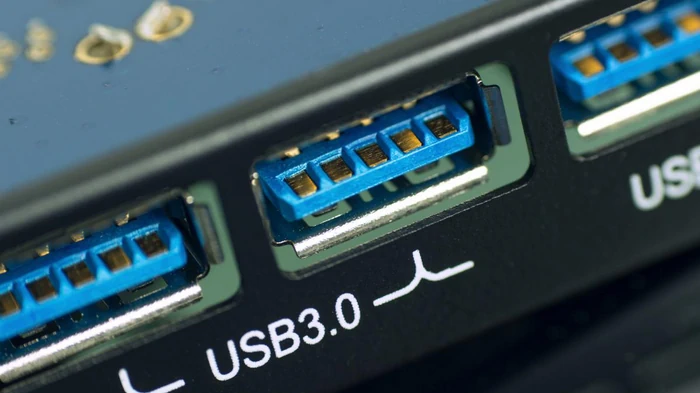
Подключение мыши к USB 3.0 не дает прироста скорости отклика или точности. Более того, в некоторых конфигурациях такой порт может вызывать проблемы со стабильностью соединения. Особенно это касается беспроводных мышей — пользователи иногда сталкиваются с дополнительной задержкой ввода или микрофризами именно при подключении к USB 3.0. Это не универсальная проблема, но она встречается. В большинстве случаев лучшим выбором остается USB 2.0 — он обеспечивает стабильную работу как проводной, так и беспроводной мыши. Определить тип порта просто: разъемы USB 2.0 чаще всего черные внутри, тогда как USB 3.0 обычно окрашены в синий или зеленый цвет. На ноутбуках более быстрые порты могут иметь значок молнии или маркировку Thunderbolt.
Есть и ещё один важный фактор — расположение порта. Если вы используете беспроводную мышь с адаптером, расстояние до устройства играет большую роль. Чем дальше приемник от мыши, тем выше риск лагов. Поэтому иногда разумнее подключить адаптер к переднему порту системного блока, даже если он относится к более быстрому стандарту. Дополнительный плюс использования USB 2.0 для мыши — освобождение разъемов USB 3.0 для устройств, которым действительно важна высокая скорость передачи данных, например внешнего SSD или флеш-накопителя. Итог простой: если мышь работает нестабильно, попробуйте сменить USB-порт. Это займет меньше минуты, но может полностью решить проблему и сделать работу или игру заметно комфортнее. 
| |
| 05.03.2026 в 14:19 | |

Комментариев нет.  |
|