Бесплатная альтернатива Windows 11: как установить ChromeOS Flex на старый ПК | |
|
Операционная система от Google позволяет вдохнуть новую жизнь в старые ноутбуки и настольные ПК, которые уже с трудом справляются с Windows или macOS.
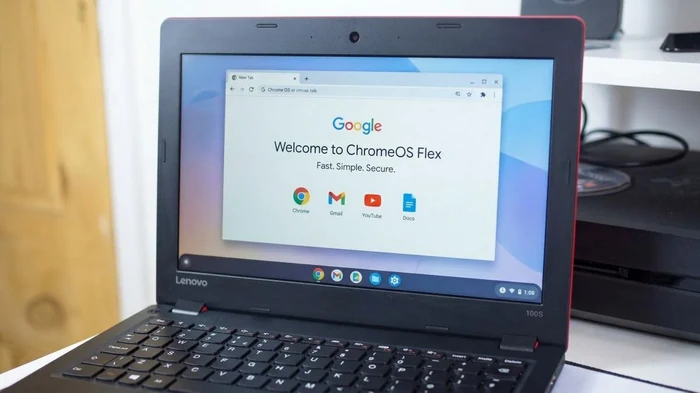
Если ваш компьютер работает слишком медленно, не "тянет" современные обновления или вы просто не хотите переходить на Windows 11, у компании Google есть готовое и абсолютно бесплатное решение. Операционная система ChromeOS Flex способна вернуть к жизни устаревшие ноутбуки и настольные ПК, превратив их в быстрые устройства для работы в интернете и учебы, пишут специалисты CHIP. Хотя Google постепенно отказывается от классической ChromeOS в пользу гибридной системы на базе Android и ChromeOS, сама платформа пока не исчезает. Компания обещает поддерживать ChromeOS минимум до 2034 года, а ее ответвление ChromeOS Flex доступно каждому желающему. Это отличная альтернатива Linux для тех, кто не хочет разбираться в сложных настройках. Системные требования для установки ChromeOS FlexГлавное преимущество системы — крайне низкие требования к аппаратной части. Для запуска ОС вам понадобится:
На компьютерах с процессорами старше 2012 года и видеокартами от Nvidia старше 2014 года могут возникнуть проблемы совместимости. У Google есть официальный список сертифицированных устройств, где гарантируется корректная работа всех модулей. На остальных ПК система тоже, скорее всего, запустится, но иногда могут не работать Wi-Fi, Bluetooth, звук или сенсорный экран. Перед установкой важно сохранить все нужные файлы на внешний накопитель или в облако. Процесс установки ChromeOS Flex полностью очищает жесткий диск или SSD, поэтому без резервной копии восстановить прежние данные не получится. Как установить ChromeOS FlexДля установки понадобится USB-флешка объемом не менее 16 ГБ и браузер Google Chrome. Сам процесс состоит из четырех основных этапов и не требует специальных навыков:.
ChromeOS Flex станет оптимальным вариантом для тех, кто преимущественно работает в интернете, пользуется браузером и веб-сервисами. Система тесно интегрирована с экосистемой Google, включая Gmail, Google Диск и Документы, поэтому особенно удобной она будет для пользователей соответствующих сервисов. Благодаря этому даже старый ноутбук, который уже не справляется с Windows, можно превратить в устройство для просмотра видео, работы с документами и поиска информации. Это также вариант для тех, кто хочет продлить срок службы компьютера, но не готов разбираться с установкой Linux. Однако у ChromeOS Flex есть и ограничения. Если ваша работа завязана на классических настольных приложениях под Windows (например, тяжелых видеоредакторах илм специфическом бухгалтерском ПО) переход может оказаться неудобным. Многие привычные приложения для Windows нельзя просто установить в ChromeOS Flex, а значительная часть возможностей системы завязана на интернет и облачные сервисы Google. 
| |
| 21.11.2026 в 19:30 | |
Комментариев нет.  |
|